








 Graphik:
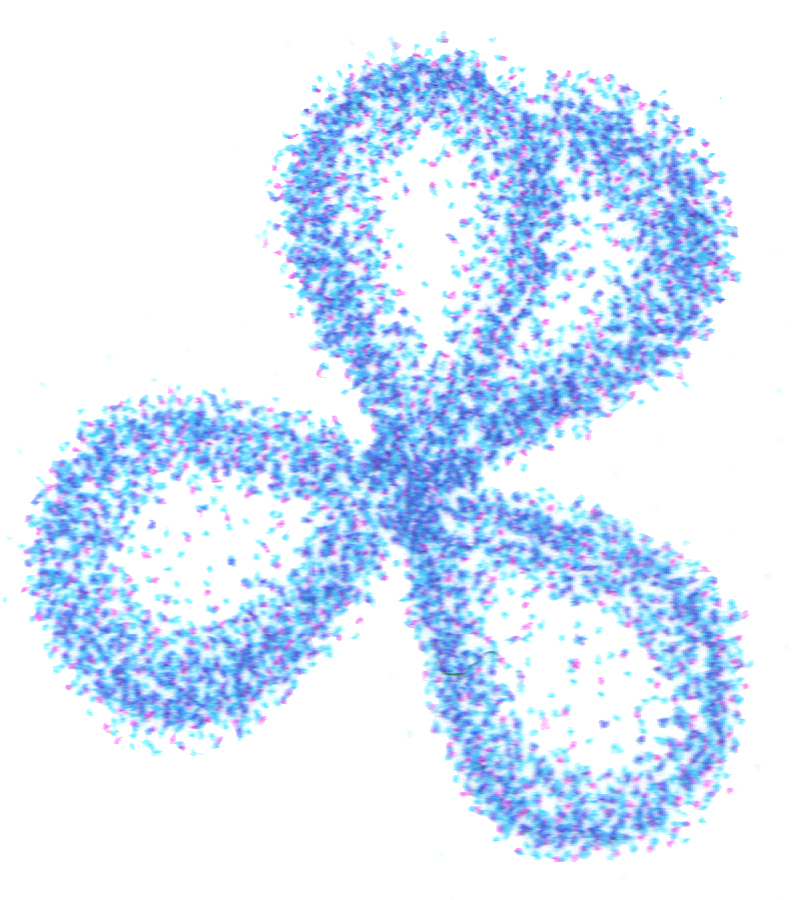
Wolkenmodell des Siliziumatoms
nach F.Libenau
Willi Groppe
Mit einem Klick auf den Button öffnet sich ein neues Fenster mit den entsprechenden Optionen. Wir gehen hier nur auf die wichtigsten Einstellungen ein, die wir für die Verlinkung eines passenden Querverweises brauchen. Ganz oben sehen wir das Feld "URL", welches später automatisch ausgefüllt wird. Darunter das Feld Text sollte nun den Begriff zeigen, den wir vorab markiert hatten. Unter "Links"haben wir nun die Möglichkeit verschieden Dinge zu verlinken. Da wir einen Beitrag verlinken möchten gehen wir hier auf "Inhalte"und sehen nun unsere verschiedenen Kategorien oder zumindest die Standardkategorie "uncategorised". Diese wählen wir nun aus und entscheiden uns für den passendenBeitrag. Werfen wir einenkurzen Blick auf das Eingabefeld "URL" oben sehen wir, dass automatisch die entsprechende URL eingefügt ist. Das Dropdown-Menü "Ziel"unter "Attribute"gibt uns die Option unseren Link beispielsweise in einem neuen Fenster öffnen zu lassen, was für eine Link zu einer externen Seite sehr sinnvoll wäre. Lassen wir das Attribut "Ziel" hingegen wie voreingestellt, also auf "Nicht gesetzt-"wird unser Link im selben Fenster geöffnet. Als Titel können wir noch eine sinnvolle Beschreibung einfügen, welche auf im Frontend als Tooltip erscheint, wenn man mit der Maus über dem Link verweilt.